小白傻瓜版:从打开电脑上的谷歌反重力客户端,到跨过「请验证您的信息以继续(手机扫码验证)」这一关,按图里橙色框一步一步点就行。
先花 20 秒搞懂原理(不容易踩坑)
1. 电脑点登录:打开反重力客户端,拉起 Chrome 登个人 Gmail → 2. 手机扫二维码:证明「是你本人拿正常手机在登录」,不是机器人 → 3. 自动回电脑激活:手机提示返回另一台设备,客户端就会解锁。
- 尽量直接用 Google App 智能镜头扫:用手机原生相机或普通浏览器容易掉进「发国际短信」的死胡同;用 Google App 登录账号再扫,通常确认一下就能过。
- 尽量用纯净、静态的独享 IP,且电脑和手机开同一个节点:多人共用的共享节点很容易被谷歌标记风控;电脑和手机开不同节点、IP 一变,谷歌就会把你打回重来。
- 别急着关电脑页面:扫码期间电脑上那个二维码页面必须一直开着,手机一通过它才会自动跳转。
动手前先准备这 4 样
- 反重力客户端 + Chrome:电脑已装好 Google Antigravity,且系统默认浏览器设为 Chrome。
- 个人 @gmail.com 账号:年满 18 岁、账号归属地区在支持列表内(别用公司或学校号)。
- 纯净静态独享 IP(同节点):尽量选纯净、静态的独享 IP,电脑和手机开同一个节点;电脑建议开 TUN(虚拟网卡)全局模式。
- 手机装好「Google」App:苹果在 App Store / 安卓在应用商店搜 Google(认准白底彩色 G 图标),提前登录或准备好相机扫码。
操作步骤(共 8 步)
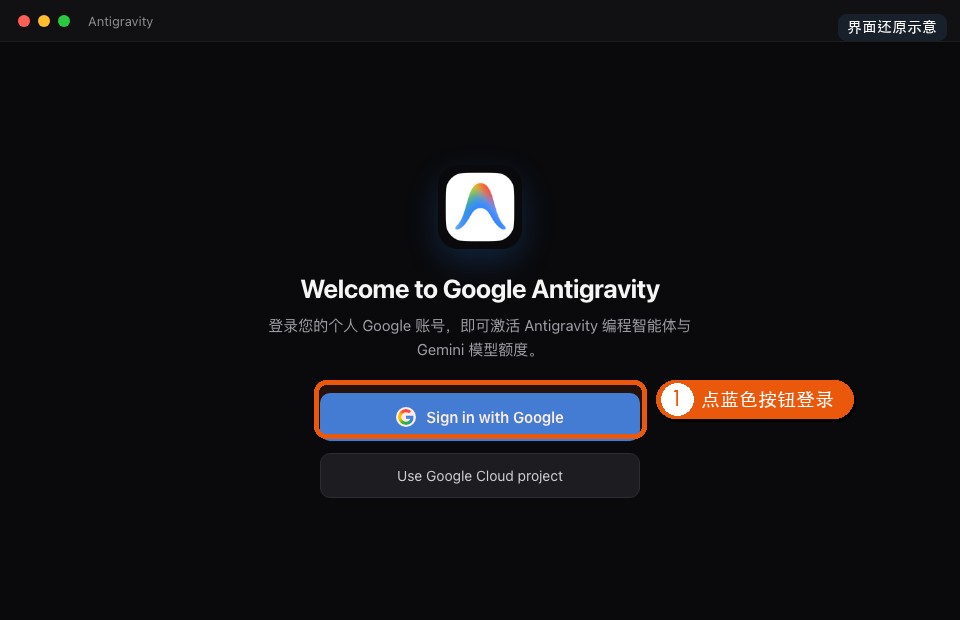
1. 打开谷歌反重力,点蓝色按钮登录(界面还原示意)
在电脑上打开 Antigravity,如果出现欢迎引导页一路点 Next,到登录页面时点中间的蓝色按钮 Sign in with Google(橙框 1)。
做完应该看到:电脑会自动弹出 Chrome 浏览器窗口,打开谷歌登录页面。
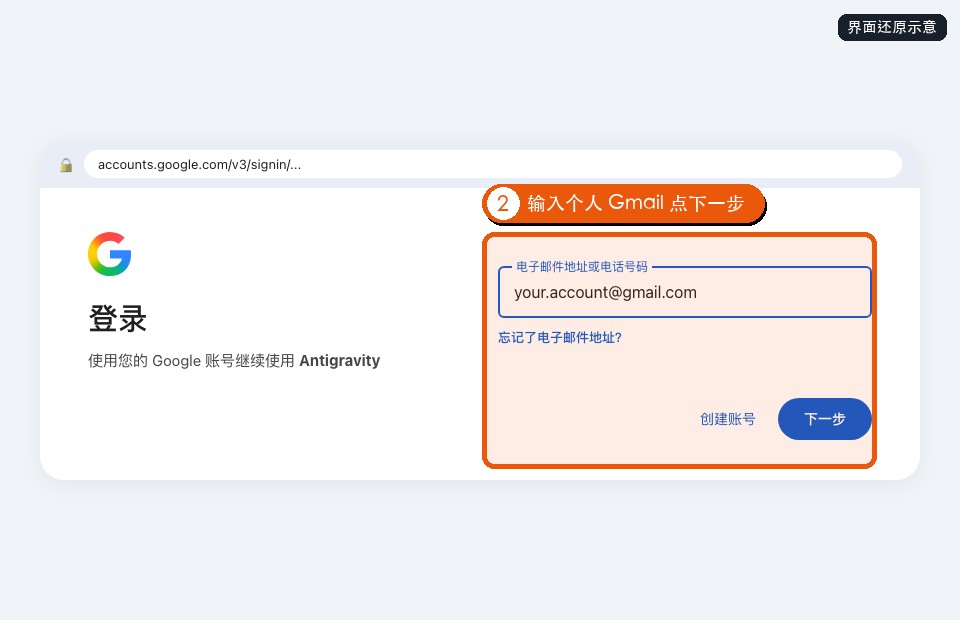
2. 在 Chrome 里输入你的个人谷歌号(界面还原示意)
在弹出的浏览器里填上你的 @gmail.com 账号和密码(如果号开了两步验证,按提示填验证器里的 6 位码),点蓝色按钮 下一步(橙框 2)。
(如果风控没触发,这一步结束会直接完成登录;如果弹出了二维码页,继续看第 3 步。)
做完应该看到:网页跳转到「请验证您的信息以继续」二维码页面。
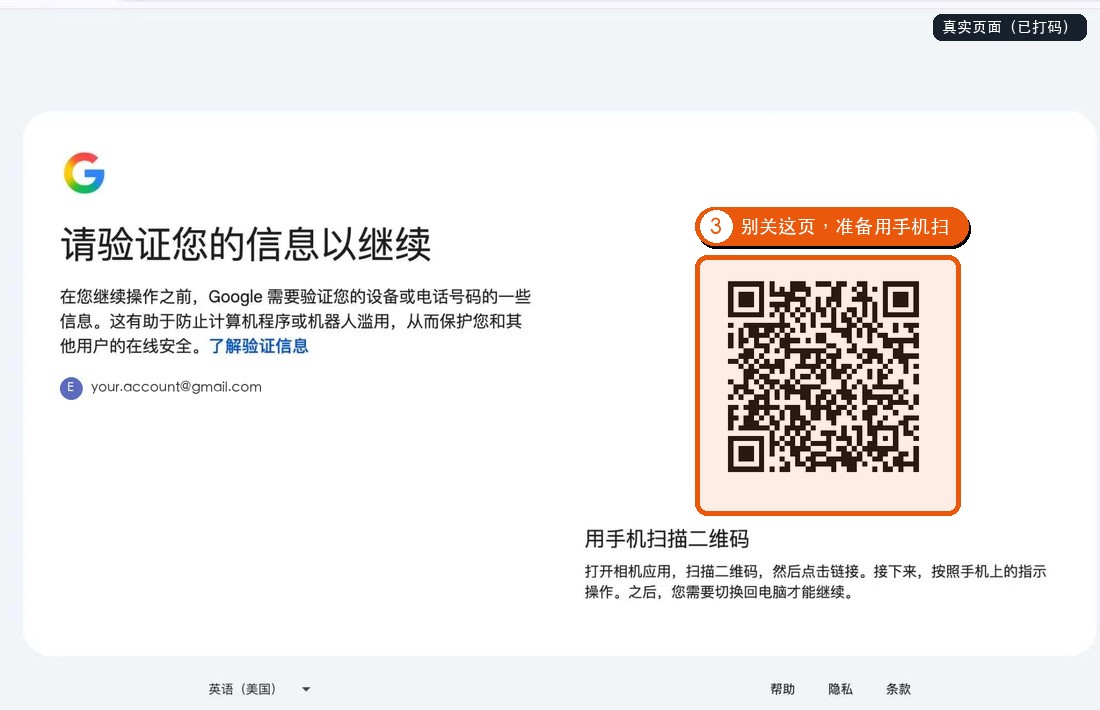
3. 停在二维码页,千万别关也别乱刷新(真实页面,已打码)
电脑屏幕出现「请验证您的信息以继续」和右侧二维码(橙框 3)时,保持这个网页原封不动开着,准备拿起手机来扫右边这个码。
注意:图里的邮箱与二维码已做脱敏处理,实际操作时请扫你自己电脑屏幕上的实时二维码(别扫别人发来的截图,二维码会过期)。
做完应该看到:网页静静停在这里等待你用手机确认。
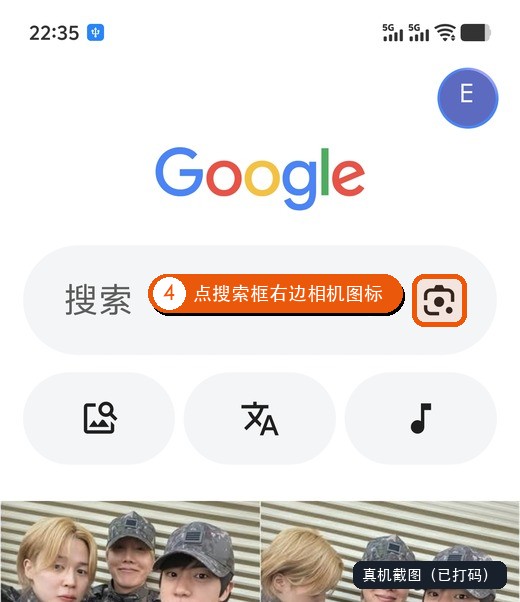
4. 手机打开「Google」App,点搜索框右边的相机图标(真机截图,已打码)
手机上下载的是这个 App:名字就叫 Google(白底彩色 G 图标,不是 Chrome 浏览器)。
打开它(建议先在里面登录你的谷歌号,手机节点要和电脑开同一个),点搜索框右边的相机图标(Google 智能镜头)(橙框 4)。
做完应该看到:进入「Google 智能镜头」界面,上面有「打开相机」,下面有手机相册。
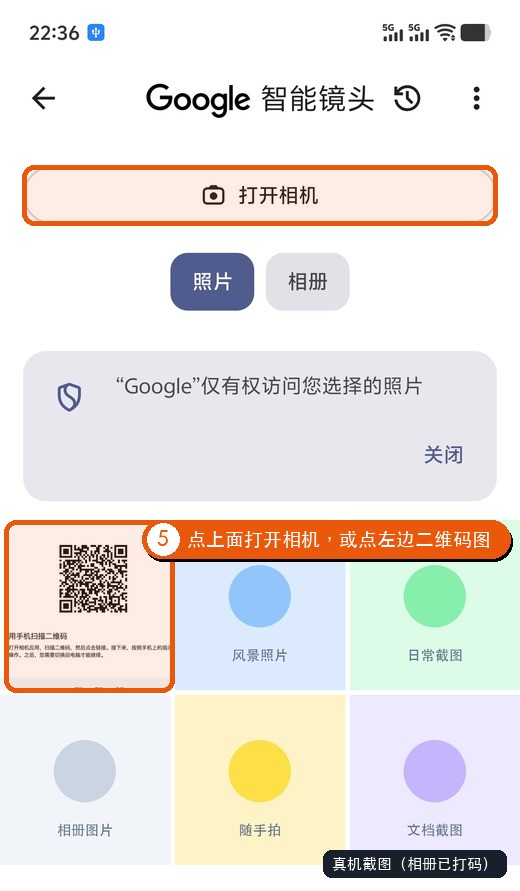
5. 点「打开相机」扫电脑,或直接选相册里的二维码截图(真机截图,相册已打码)
进到「Google 智能镜头」后,你可以直接点上面的 打开相机(橙框 5 上)对着电脑屏幕扫;
也可以把第 3 步电脑上的二维码截图发到手机相册里,直接点下面第 1 格的二维码截图(橙框 5 左下)。
做完应该看到:智能镜头开始识别二维码,跳出可点击的网址链接。
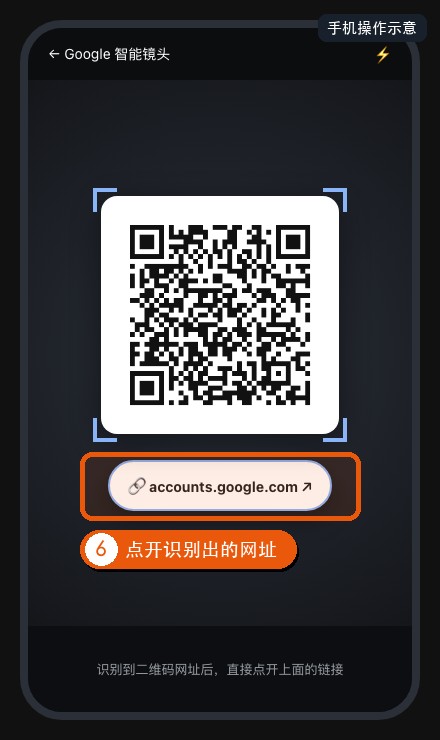
6. 识别到 accounts.google.com 链接,点进去登录验证(手机操作示意)
识别出二维码后,屏幕下方会弹出 accounts.google.com 的链接卡片(橙框 6),直接点它打开。
进去后按页面提示登录你的谷歌账号、点确认即可完成验证。
做完应该看到:手机验证通过,跳转到「请返回您的另一台设备」。
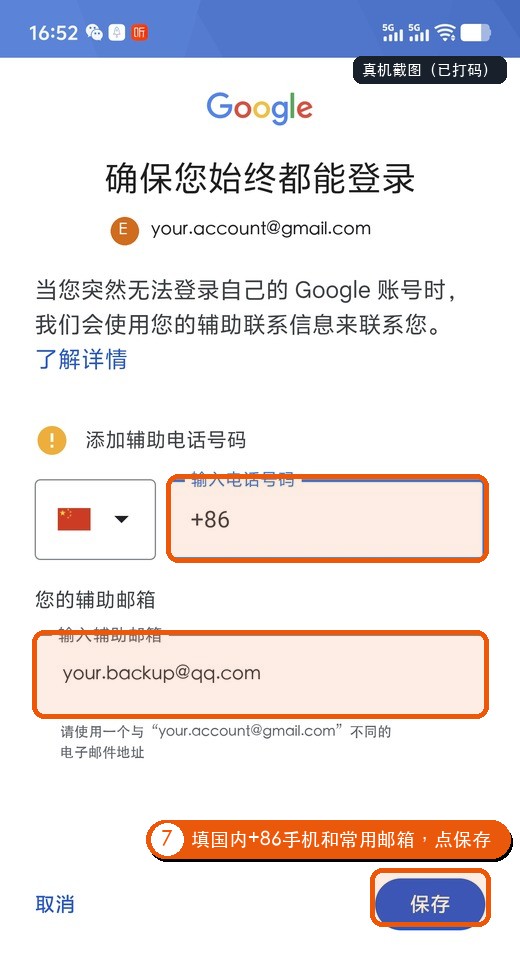
7. 买来的 Ultra 成品号若跳出「确保您始终都能登录」,立刻补齐(真机截图,已打码)
在手机上登录成品号(特别是 Ultra 成品号)时,大概率会跳出这个安全绑定页面。不要跳过,顺手填上你自己的信息,防止中途风控登不上:
① 添加辅助电话号码:保持国旗 +86,输入你自己的国内手机号;
② 您的辅助邮箱:输入你平时常用的邮箱(如 QQ/163/其他邮箱,不能和当前 Gmail 相同);
③ 填好点右下角蓝色按钮 保存(橙框 7)。
做完应该看到:保存成功后,继续完成确认或跳转下一步。
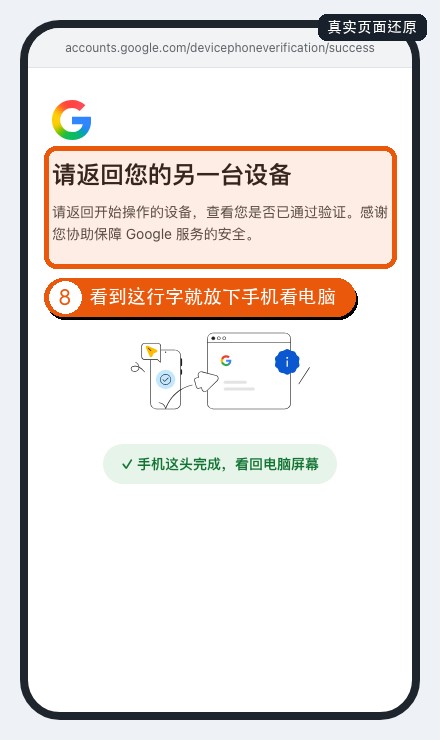
8. 手机出现「请返回您的另一台设备」,回电脑继续(真实页面还原)
看到页面写着「请返回您的另一台设备」(橙框 8)及绿色完成提示,就说明手机这头已经办妥了,把视线看回电脑屏幕。
电脑上第 3 步那个网页会自动通过并跳走;如果刚才是在反重力客户端点登录拉起的浏览器,按页面提示切回 Antigravity 客户端就能用了(若是单独登录网页,切回客户端重新点一次登录即可)。
做完应该看到:电脑端验证放行,回到谷歌反重力客户端即可正常使用。
卡住了怎么办(对号入座,不用瞎试)
情况 1:不小心跳到了「发送短信(Send SMS)」或提示「验证您的电话号码时出了点问题」
原因:用手机原生相机或普通浏览器扫码时容易触发发短信;而国内 +86 运营商常会拦截发往 244xxx 国际短号的短信,导致发完一直报错。
先试不花钱的 2 招:① 别用原生相机,改用上面第 4–5 步的 Google App(登录同账号)+ 智能镜头 重扫一次,通常能绕开发短信直接点确认过;② 保持电脑二维码页别关,在另一台已登录过该账号的设备浏览器里打开谷歌官方审批地址 g.co/verifyaccount 看看能不能直接点批准。
情况 2:浏览器已经显示成功,但回到 Antigravity 客户端又弹回登录 / 一直转圈
原因:默认浏览器不是 Chrome,或者客户端没走代理(只有浏览器走了代理),导致两边网络通路不一致。
怎么办:先把 Chrome 设为系统默认浏览器,把代理软件开成 TUN(虚拟网卡)+ 全局;然后在 Antigravity 里按 Cmd+Shift+P(Windows 按 Ctrl+Shift+P)输入 Reset Onboarding 回车重置引导再登一次,或让终端里的命令行重新登录:
agy logout && agy login
情况 3:提示「不支持此账号 / 您所在的国家或地区无法使用」或反复跳回 Verify
原因:用了公司/学校账号、账号还没满 18 岁认证,或账号本身的归属地区被谷歌标成了不支持的地区(哪怕你现在挂着美国节点)。
怎么办:换普通个人 @gmail.com 号;如果是反复要求 Verify,打开谷歌年龄验证页 myaccount.google.com/age-verification 做一次自拍验证;如果是地区归属不对,打开谷歌官方地区修改申请表 services.google.com/fh/forms/country-association/ 提交后等审核。
情况 4:千万别做的 2 件事
① 别用多人共用的脏 IP,也别在一两分钟内连着换五六个节点狂扫码,这会让谷歌把普通检查直接升级成高风险锁定,连续失败两次就停下来等 24 小时再用固定静态独享节点试;② 别用免费接码平台或让陌生人代扫,不仅极易失败,还可能把对方的手机号绑进你的账号安全设置里。